UDN
Search public documentation:
FBXBestPracticesJP
English Translation
中国翻译
한국어
Interested in the Unreal Engine?
Visit the Unreal Technology site.
Looking for jobs and company info?
Check out the Epic games site.
Questions about support via UDN?
Contact the UDN Staff
中国翻译
한국어
Interested in the Unreal Engine?
Visit the Unreal Technology site.
Looking for jobs and company info?
Check out the Epic games site.
Questions about support via UDN?
Contact the UDN Staff
UE3 ホーム > FBX コンテンツ パイプライン > FBX のベストプラクティス
FBX のベストプラクティス
概要
静的メッシュのワークフロー
- 3D アプリケーションから FBX ファイルにメッシュをエクスポートする。
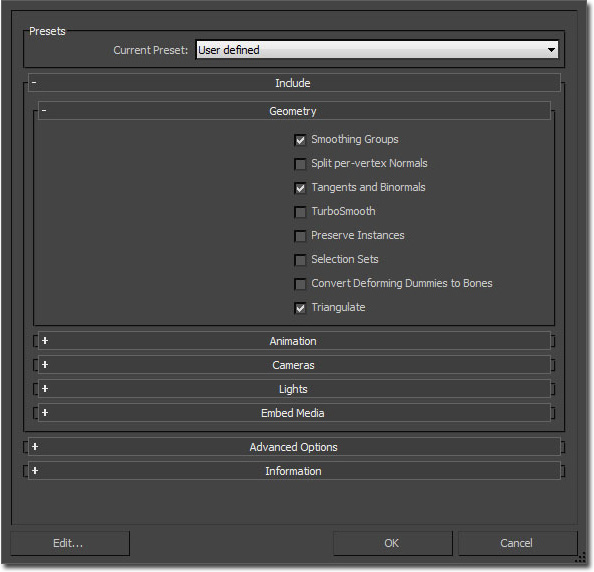
- Epic のアーティストによって一般的に用いられるエクスポートの設定は、次のようになります。
- Smoothing Groups (スムージンググループ) を有効にする。
- Tangents and Binormals (タンジェントおよび従法線) を有効にする。
- Preserve Edge Orientation (エッジの方向を保存する) を有効にする。
- Epic のアーティストによって一般的に用いられるエクスポートの設定は、次のようになります。
- 「Unreal」エディタのコンテンツブラウザを使用して FBX ファイルをインポートする。
有益なリンク
骨格メッシュのワークフロー
- メッシュと骨格を FBX ファイルにエクスポートする。
- エクスポートすべきアイテムを選択し (メッシュおよびジョイントチェーンルート)、選択したものをエクスポートします (export selected)。
- Epic のアーティストによって一般的に用いられるエクスポートの設定は、次のようになります。
- Smooth Mesh (メッシュのスムージング) は無効にする。
- Smoothing Groups (スムージンググループ) を有効にする。
- 「Unreal」エディタのコンテンツブラウザを使用して FBX ファイルをインポートする。
有益なリンク
アニメーションのワークフロー
- アニメーションを FBX ファイルにエクスポートする。
- エクスポートすべきアイテムを選択し (必要に応じてメッシュ、ジョイントチェーンルートを)、選択したものをエクスポートする (export selected)。
- エクスポートの設定は次のようになります。
- Animation (アニメーション) を有効にする。
- 「Unreal」エディタの AnimSet エディタで FBX ファイルをインポートする。
有益なリンク
モーフターゲットのワークフロー
- モーフターゲット (複数も) を FBX ファイルにエクスポートする。
- エクスポートすべきアイテムを選択し (ブレンドシェイプをともなったメッシュ / モーファーモディファイア)、選択したものをエクスポートする (export selected)。
- エクスポートの設定は次のようになります。
- Animation (アニメーション) を有効にする。
- Deformed Models/Deformations (変形されたモデル / 変形) を有効にする。 - 全オプション
- 「Unreal」エディタの AnimSet エディタで FBX ファイルをインポートする。
有益なリンク
命名スキーム
- 静的メッシュ : SM_<PackageName>_<AssetName>_<Index>
- 骨格メッシュ : SK_<PackageName>_<AssetName>_<Index>
シーンの管理
 骨格にバインドされたメッシュのクリーンなエクスポートファイルを作る方が容易です。次のメッシュは、エクスポート専用に使用されることになります。リグは、そのファイルから作成されますが、独立したリグファイルに保存されます。
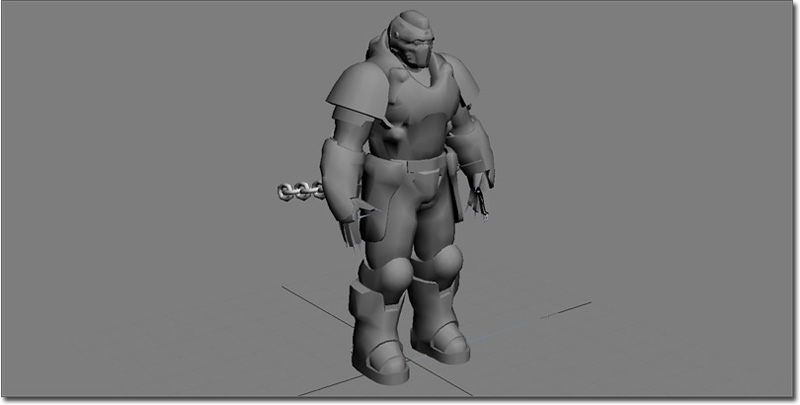 独立したリグファイル。
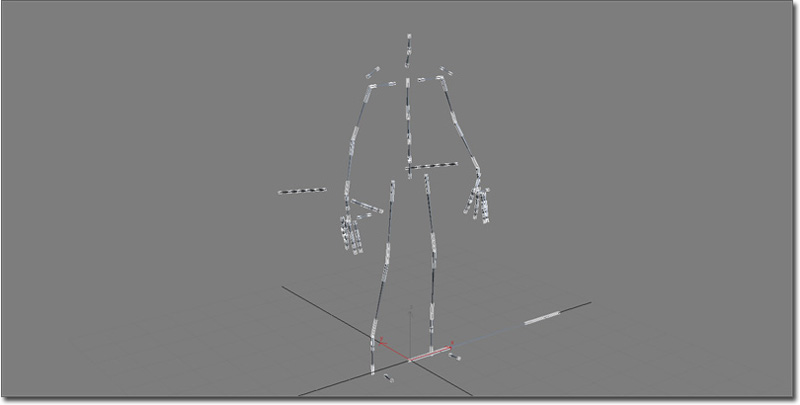 各アニメーションも普通、それ自身のファイルに保存されます。そのため、ファイルシステムにおいて各種アニメーションを管理するのが容易になります。
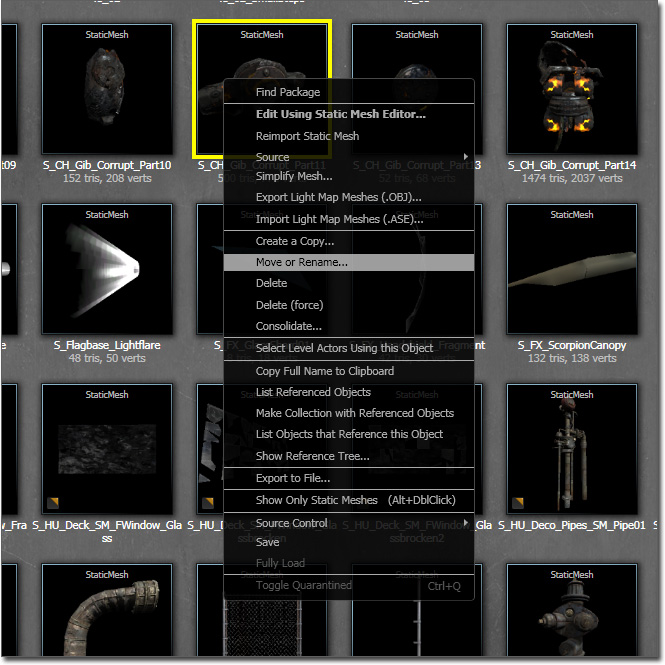
「Unreal」エディタにおいてコンテンツ名を変更する
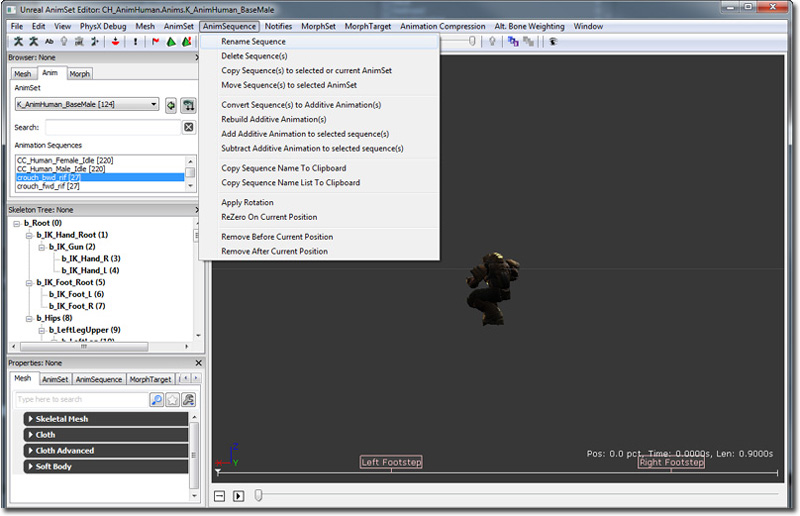
 アニメーションについては、AnimSet ビューアで変更することができます。Anim Sequence (アニメーションシーケンス) -> Rename Sequence (シーケンスの名前を変更する) に進みます。
有益なリンク
シーン全体のインポート / エクスポート
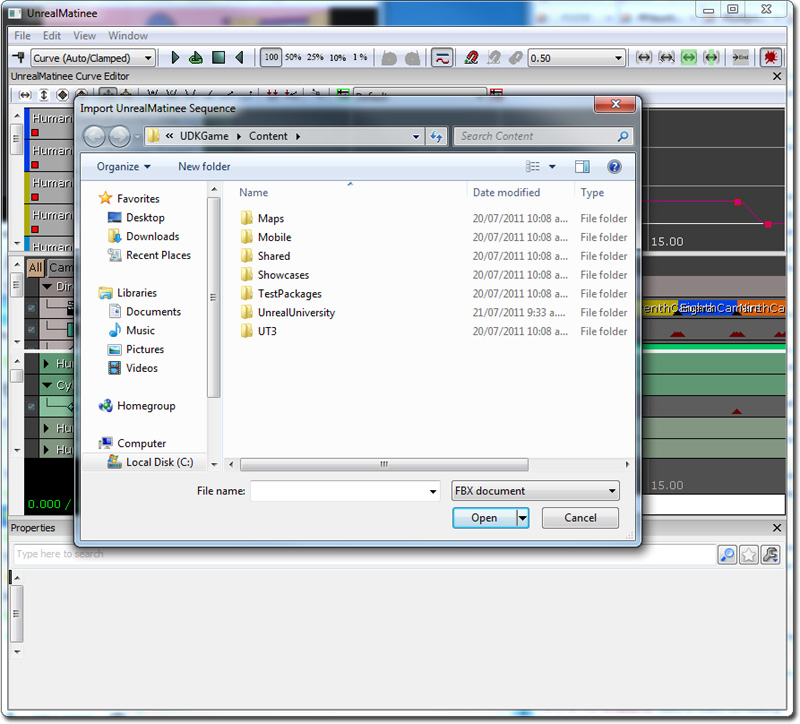
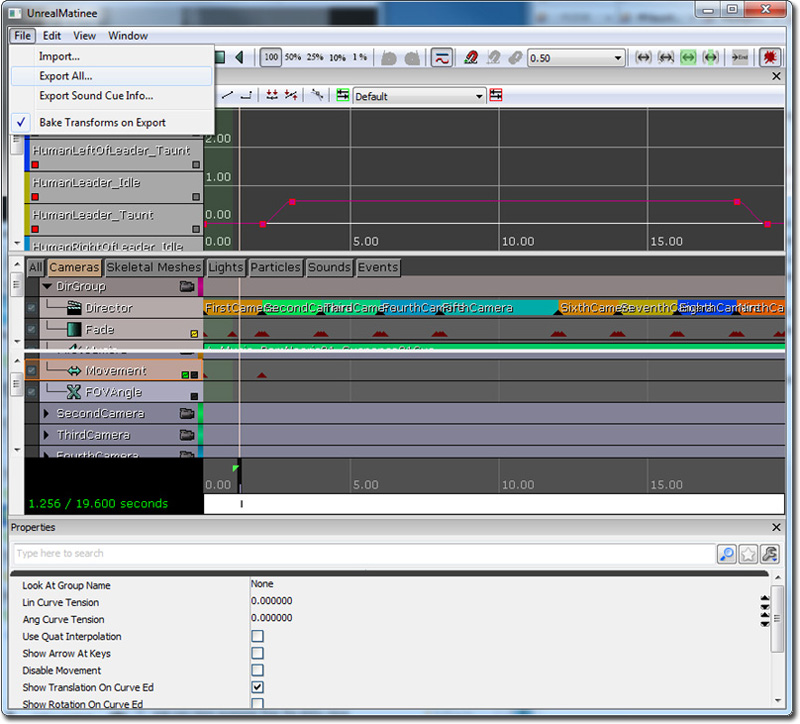 FBX 形式を選択して、名前を付けて [OK] をクリックします。
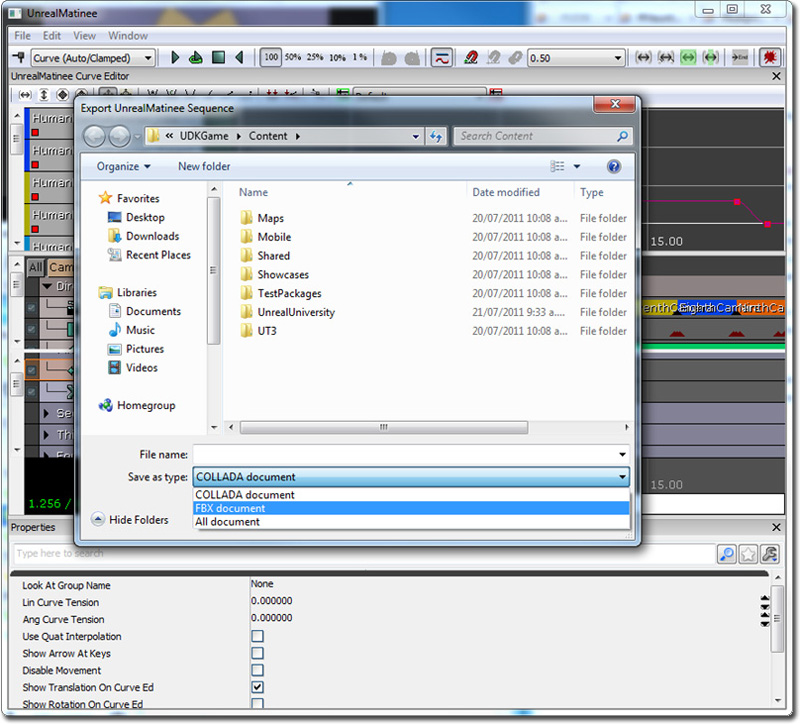 同一の Matinee ウインドウで、FBX データをインポートまたは再インポートすることができます。