UDN
Search public documentation:
GettingStartedContentJP
English Translation
中国翻译
한국어
Interested in the Unreal Engine?
Visit the Unreal Technology site.
Looking for jobs and company info?
Check out the Epic games site.
Questions about support via UDN?
Contact the UDN Staff
中国翻译
한국어
Interested in the Unreal Engine?
Visit the Unreal Technology site.
Looking for jobs and company info?
Check out the Epic games site.
Questions about support via UDN?
Contact the UDN Staff
入門編: コンテンツ作成
概要
コンテンツ インポート パイプライン
- コンテンツ ブラウザの中で
 ボタンをクリックします。
- インポートすべきコンテンツを含んでいる FBX ファイルに進み、選択します。
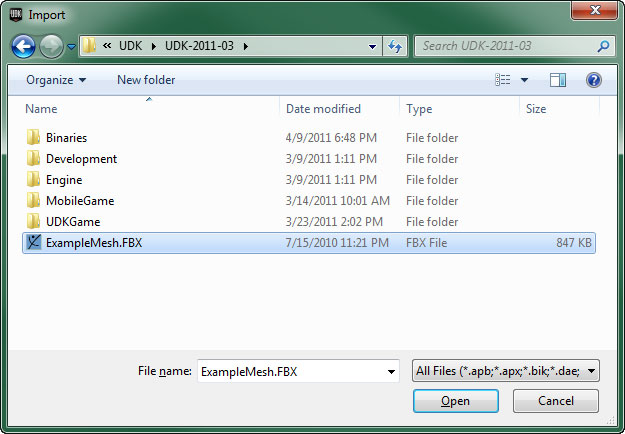
- [Import] (インポート) ダイアログが現れるので、適切な設定値を選択し、
 ボタンをクリックします。利用可能なオプションに関する詳細については、 FBX インポート プロパティ のページを参照してください。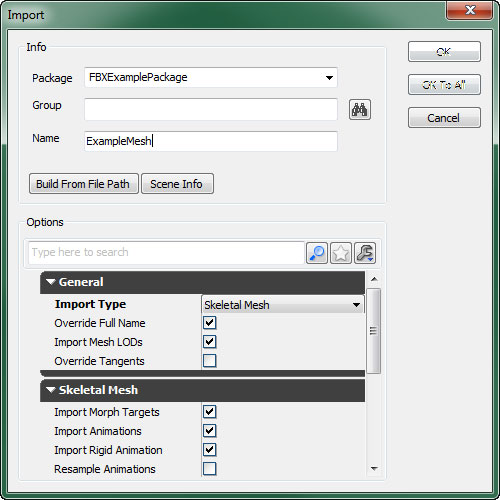
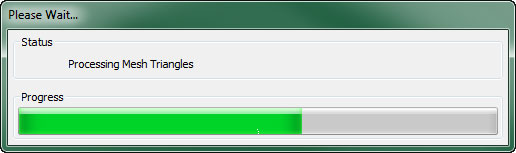
- インポートのプロセスが開始され、進行状況がつぎのようにして表示されます。
静的メッシュ
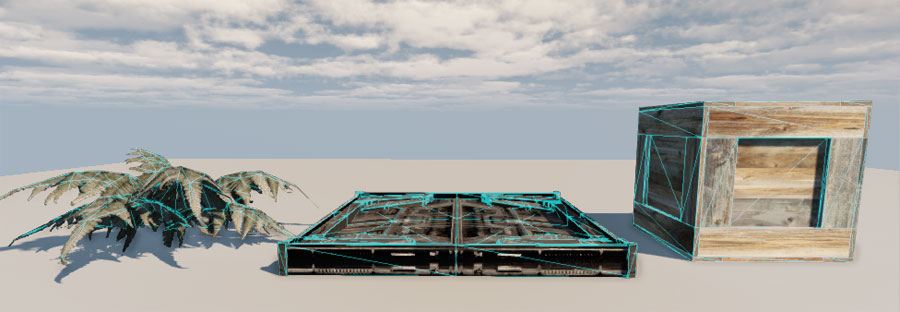 これらのメッシュは、レベルに配置されるさまざまなタイプのアクタに使用することができます。ほとんどの場合、静的メッシュは次のタイプのアクタを視覚的に表現するものです。すなわち、ワールドのジオメトリと装飾を作るための 静的メッシュ アクタ 、動くオブジェクトを作るための InterpActor 、剛体物理オブジェクトを作るための KActor を表わします。実際、StaticMeshComponent をもったアクタはすべて、静的メッシュを使用することができます。
静的メッシュの作成、インポートに関するガイドは、 FBX 静的メッシュ パイプライン のページを参照してください。
静的メッシュ エディタ (Static Mesh Editor)
インポートが完了すると、静的メッシュは、 静的メッシュ エディタ (Static Mesh Editor) で、表示することができるようになり、一定の要素については編集することができるようになります。
これらのメッシュは、レベルに配置されるさまざまなタイプのアクタに使用することができます。ほとんどの場合、静的メッシュは次のタイプのアクタを視覚的に表現するものです。すなわち、ワールドのジオメトリと装飾を作るための 静的メッシュ アクタ 、動くオブジェクトを作るための InterpActor 、剛体物理オブジェクトを作るための KActor を表わします。実際、StaticMeshComponent をもったアクタはすべて、静的メッシュを使用することができます。
静的メッシュの作成、インポートに関するガイドは、 FBX 静的メッシュ パイプライン のページを参照してください。
静的メッシュ エディタ (Static Mesh Editor)
インポートが完了すると、静的メッシュは、 静的メッシュ エディタ (Static Mesh Editor) で、表示することができるようになり、一定の要素については編集することができるようになります。
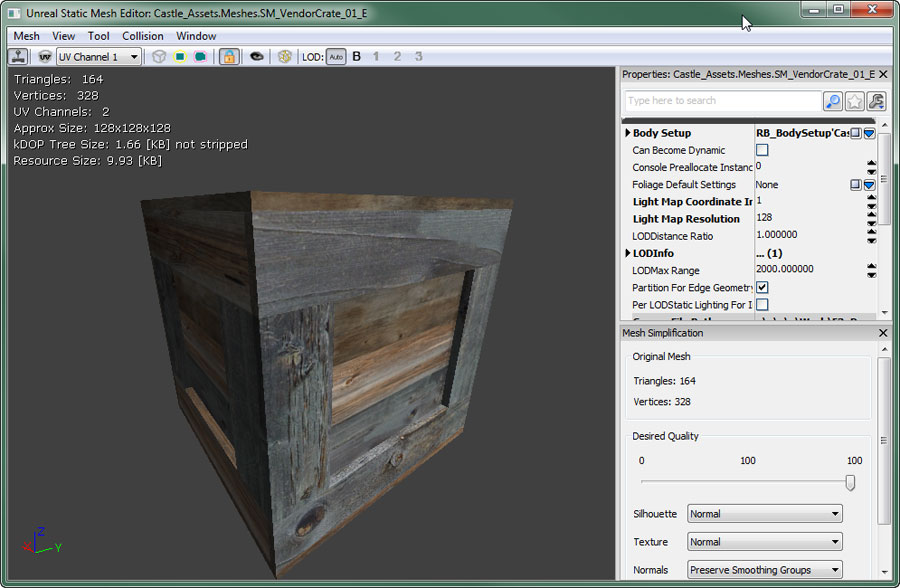 StaticMesh Edtior では、次のことが可能です。すなわち、メッシュのグローバルなプロパティを編集すること、LOD メッシュをインポートすること、UV セットを管理すること、単純化された衝突ジオメトリを追加または削除することが可能になります。
コリジョン
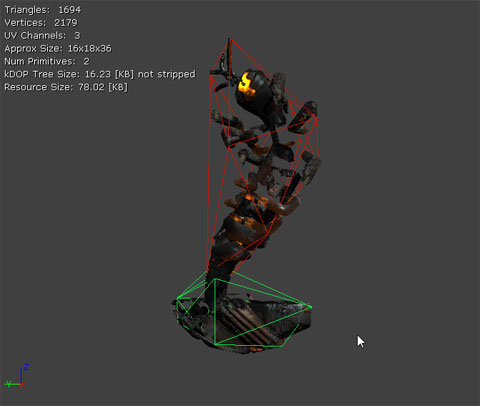
静的メッシュは、レンダリング メッシュの実際のトライアングルに照らしてコリジョンを計算することができますが、通常は、単純化された個別のコリジョン ジオメトリを使用することによって、コリジョン計算の複雑度を下げ、パフォーマンスの向上を図ります。次の画像では、赤と緑のワイヤーフレームがコリジョンのために使用されるジオメトリです。シェーディングされたレンダリング メッシュよりも格段に単純化されていますが、たいていの場合においてコリジョン計算に十分役立つ一般的な形状を定義しています。
StaticMesh Edtior では、次のことが可能です。すなわち、メッシュのグローバルなプロパティを編集すること、LOD メッシュをインポートすること、UV セットを管理すること、単純化された衝突ジオメトリを追加または削除することが可能になります。
コリジョン
静的メッシュは、レンダリング メッシュの実際のトライアングルに照らしてコリジョンを計算することができますが、通常は、単純化された個別のコリジョン ジオメトリを使用することによって、コリジョン計算の複雑度を下げ、パフォーマンスの向上を図ります。次の画像では、赤と緑のワイヤーフレームがコリジョンのために使用されるジオメトリです。シェーディングされたレンダリング メッシュよりも格段に単純化されていますが、たいていの場合においてコリジョン計算に十分役立つ一般的な形状を定義しています。
 単純化されたコリジョン ジオメトリは、外部モデリング アプリケーションで作成して、レンダリング メッシュといっしょにインポートすることができます。これによって、完全にカスタマイズされたコリジョン ジオメトリが可能になります。静的メッシュ エディタ (Static Mesh Editor) にも、単純化されたコリジョン ジオメトリを、インポートされたメッシュに追加するツールが含まれています。これらのツールは柔軟性に欠けるきらいがありますが、特定の状況では十分に機能します。
静的メッシュのコリジョン (衝突) について概説が必要な場合は、 Collision(衝突)のレファレンス を参照してください。
LOD (Level of Detail : 詳細度)
ビルトインされている LOD システムによって、静的メッシュアセットが、スクリーン上におけるメッシュのサイズに基づいて、いろいろなメッシュをレンダリングすることができます。さまざまな複雑度のメッシュが、それぞれ独自のマテリアルをもつことができるため、LOD システムを使用することによって高度に最適化することが可能となります。すなわち、近くについては詳細なメッシュがレンダリングされる一方で、カメラが遠ざかり複雑な詳細が不必要になるにつれ、低い詳細度のメッシュに切り替わります。
単純化されたコリジョン ジオメトリは、外部モデリング アプリケーションで作成して、レンダリング メッシュといっしょにインポートすることができます。これによって、完全にカスタマイズされたコリジョン ジオメトリが可能になります。静的メッシュ エディタ (Static Mesh Editor) にも、単純化されたコリジョン ジオメトリを、インポートされたメッシュに追加するツールが含まれています。これらのツールは柔軟性に欠けるきらいがありますが、特定の状況では十分に機能します。
静的メッシュのコリジョン (衝突) について概説が必要な場合は、 Collision(衝突)のレファレンス を参照してください。
LOD (Level of Detail : 詳細度)
ビルトインされている LOD システムによって、静的メッシュアセットが、スクリーン上におけるメッシュのサイズに基づいて、いろいろなメッシュをレンダリングすることができます。さまざまな複雑度のメッシュが、それぞれ独自のマテリアルをもつことができるため、LOD システムを使用することによって高度に最適化することが可能となります。すなわち、近くについては詳細なメッシュがレンダリングされる一方で、カメラが遠ざかり複雑な詳細が不必要になるにつれ、低い詳細度のメッシュに切り替わります。
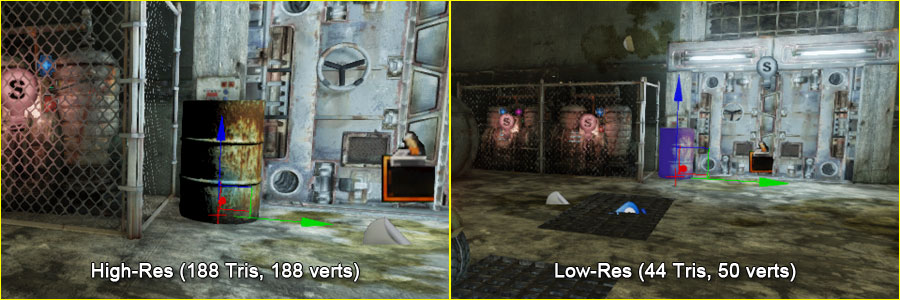 静的メッシュ アセットのための LOD メッシュは、 静的メッシュ エディタ 内で、インポートしてセットアップすることができます。
骨格メッシュ
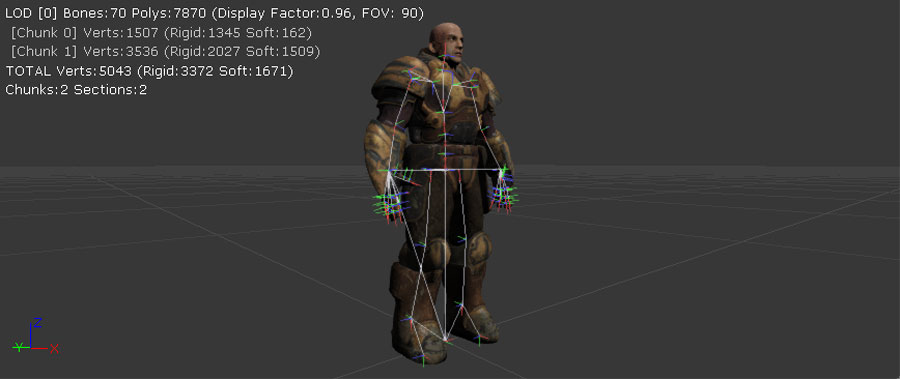 これらのメッシュは、アニメート化が可能です。要するに、アニメーションを骨格に適用させることによって、アニメートすることができます。また、骨格メッシュは、モーフターゲットを適用できるとともに、個々のボーンは、Skeletal Controller (骨格コントローラー) によって制御できます。また、骨格メッシュでは、Sockets (ソケット) という名の特別なロケーターを作成することができます。この Sockets は、アイテムを付属させることができる骨格のボーンに付属させられるか、そのボーンからオフセットされます (あるいはその両方が行われます)。
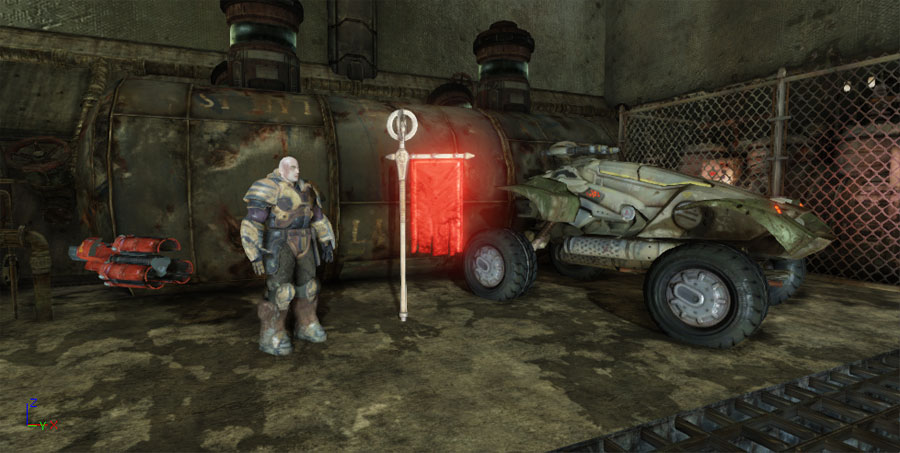
骨格メッシュが使用されるのは、通常、キャラクターや武器、ビークル (乗り物)、単純な平行移動と回転よりも複雑なアニメーションが必要となるその他アイテムです。
これらのメッシュは、アニメート化が可能です。要するに、アニメーションを骨格に適用させることによって、アニメートすることができます。また、骨格メッシュは、モーフターゲットを適用できるとともに、個々のボーンは、Skeletal Controller (骨格コントローラー) によって制御できます。また、骨格メッシュでは、Sockets (ソケット) という名の特別なロケーターを作成することができます。この Sockets は、アイテムを付属させることができる骨格のボーンに付属させられるか、そのボーンからオフセットされます (あるいはその両方が行われます)。
骨格メッシュが使用されるのは、通常、キャラクターや武器、ビークル (乗り物)、単純な平行移動と回転よりも複雑なアニメーションが必要となるその他アイテムです。
 骨格メッシュを作成してインポートするためのガイドについては、 FBX 骨格メッシュ パイプライン のページを参照してください。
物理アセット
物理アセットは、骨格メッシュのための物理的な設定を含むオブジェクトです。この物理的な設定は、骨格メッシュの物理シミュレーションおよび衝突を計算する際に使用されるものです。基本的に物理資産は、制約を用いて複数の剛体を結合させて 1 つの集まりとしたものです。こうすることによって、骨格メッシュの望ましい運動機能と形状を模倣することができます。
骨格メッシュを作成してインポートするためのガイドについては、 FBX 骨格メッシュ パイプライン のページを参照してください。
物理アセット
物理アセットは、骨格メッシュのための物理的な設定を含むオブジェクトです。この物理的な設定は、骨格メッシュの物理シミュレーションおよび衝突を計算する際に使用されるものです。基本的に物理資産は、制約を用いて複数の剛体を結合させて 1 つの集まりとしたものです。こうすることによって、骨格メッシュの望ましい運動機能と形状を模倣することができます。
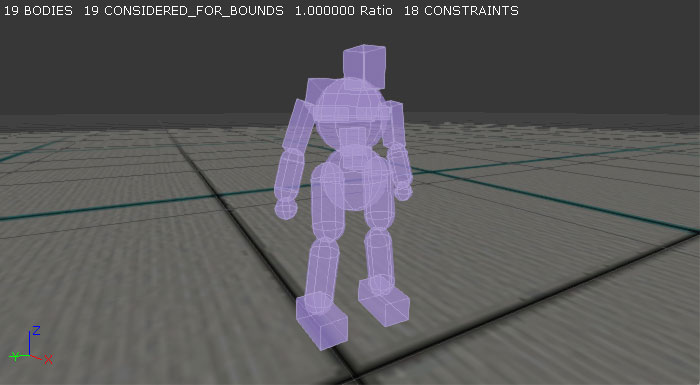 物理資産は、PhAT 物理エディタ内で作成および修正します。このツールによって、物理資産を構成するボディと制約をグラフィカルに編集することができます。
 PhAT の使用法については、 物理資産ツール (PhAT) ユーザーガイド を参照してください。
アニメーション
アニメーション (すなわちアニメーション シーケンス) とは、ある特定の時点における 1 つのボーンの平行移動および回転を指定するキーフレーム データの集まりです。各アニメーション シーケンスには、特定のアニメーションの対象となる骨格に属する全ボーンに必要なキーフレームがすべて含まれています。「Unreal Engine 3」ではこれらのアニメーション シーケンスを使用して、骨格メッシュのアニメーションをゲーム内で制御しています。
PhAT の使用法については、 物理資産ツール (PhAT) ユーザーガイド を参照してください。
アニメーション
アニメーション (すなわちアニメーション シーケンス) とは、ある特定の時点における 1 つのボーンの平行移動および回転を指定するキーフレーム データの集まりです。各アニメーション シーケンスには、特定のアニメーションの対象となる骨格に属する全ボーンに必要なキーフレームがすべて含まれています。「Unreal Engine 3」ではこれらのアニメーション シーケンスを使用して、骨格メッシュのアニメーションをゲーム内で制御しています。
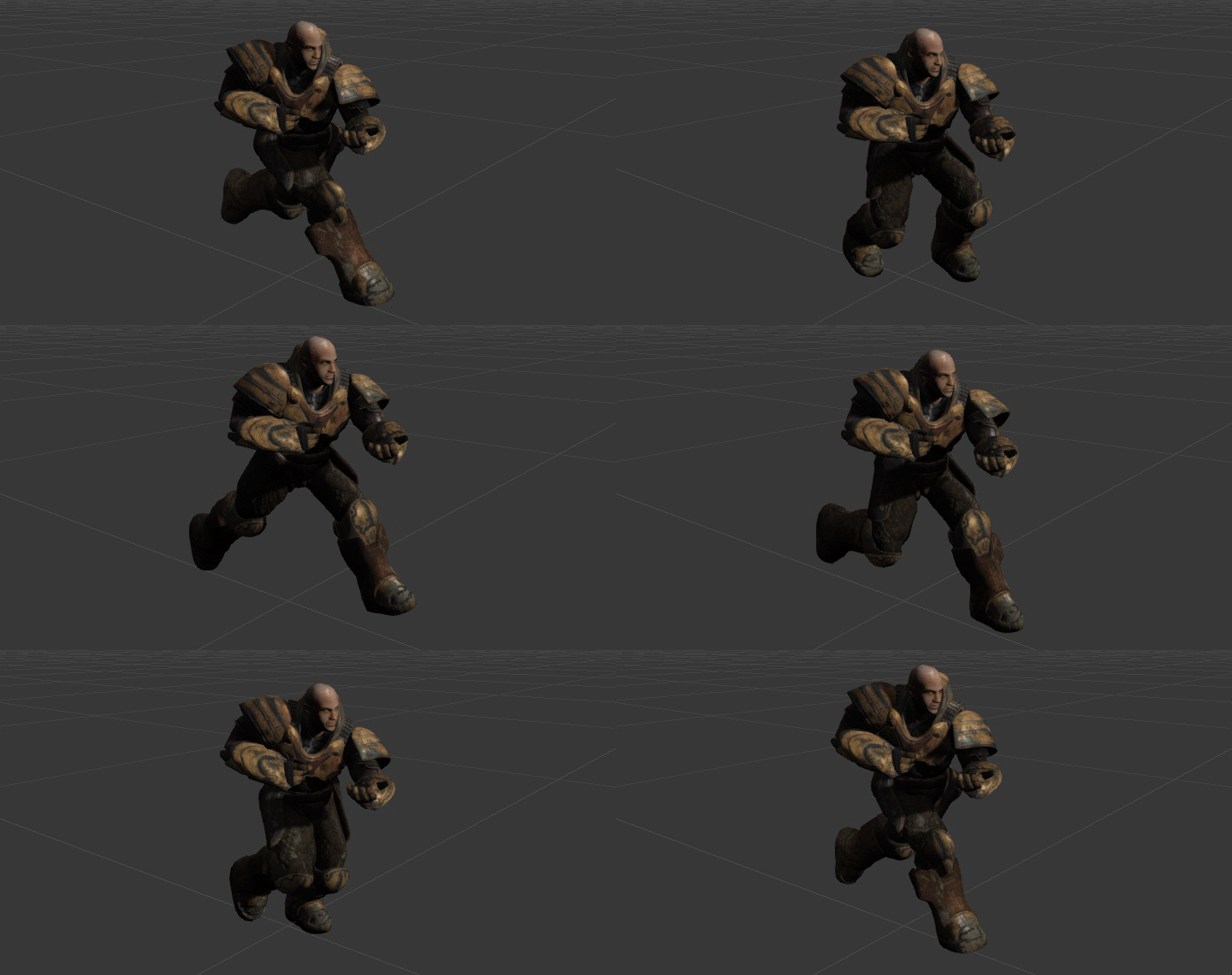 関連するアニメーション シーケンスの集まりは、AnimSet という名前の入れ物にまとめて入れることができます。通常、共通な骨格の設定を使用する骨格メッシュおよび骨格メッシュのグループのアニメーションはすべて単一の AnimSet に入れます。
アニメーションのプレビューおよび編集は、UnrealEd 内の AnimSet エディタにおいて所定の方法に従って行うことができます。アニメーションの確認と修正に関する詳細情報は、 AnimSet (アニメーションセット) ユーザーガイド を参照してください。
「Unreal Engine 3」におけるアニメーション システムの概要についてさらに詳しく知るには、 アニメーション システムの概要 をご覧ください。アニメーションを「Unreal Engine 3」にインポートするためのガイドについては、 FBX アニメーション パイプライン のページを参照してください。
アニメーション ツリー
「Unreal Engine 3」は、アニメーション データからなる複数のソースを混合する場合、「ブレンドツリー」という方法をとっています。この「ブレンドツリー」には、AnimTrees という名前がついています。この方法にとることによって、多数のアニメーションを的確に系統立ててブレンドすることができるようになるとともに、開発が進行していくにつれ、さらに多くのアニメーションが必要となった場合でも、ブレンド結果を予測可能な方法で容易に追加することができるようになります。AnimTrees が使用される典型的なケースは、プレイヤーや他のキャラクターが異なる動きのアニメーションを制御してブレンドする場合です。
関連するアニメーション シーケンスの集まりは、AnimSet という名前の入れ物にまとめて入れることができます。通常、共通な骨格の設定を使用する骨格メッシュおよび骨格メッシュのグループのアニメーションはすべて単一の AnimSet に入れます。
アニメーションのプレビューおよび編集は、UnrealEd 内の AnimSet エディタにおいて所定の方法に従って行うことができます。アニメーションの確認と修正に関する詳細情報は、 AnimSet (アニメーションセット) ユーザーガイド を参照してください。
「Unreal Engine 3」におけるアニメーション システムの概要についてさらに詳しく知るには、 アニメーション システムの概要 をご覧ください。アニメーションを「Unreal Engine 3」にインポートするためのガイドについては、 FBX アニメーション パイプライン のページを参照してください。
アニメーション ツリー
「Unreal Engine 3」は、アニメーション データからなる複数のソースを混合する場合、「ブレンドツリー」という方法をとっています。この「ブレンドツリー」には、AnimTrees という名前がついています。この方法にとることによって、多数のアニメーションを的確に系統立ててブレンドすることができるようになるとともに、開発が進行していくにつれ、さらに多くのアニメーションが必要となった場合でも、ブレンド結果を予測可能な方法で容易に追加することができるようになります。AnimTrees が使用される典型的なケースは、プレイヤーや他のキャラクターが異なる動きのアニメーションを制御してブレンドする場合です。
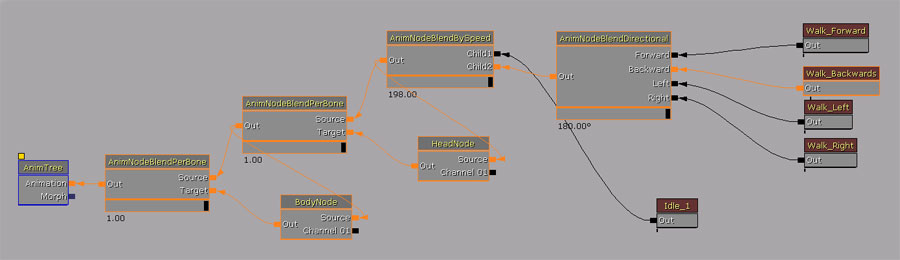 また、AnimTrees には骨格コントローラーとモーフターゲットを使用できる機能もあります。詳細は以下をご覧ください。ビークル (乗り物) も AnimTrees を利用します。必要なアニメーションや目に見える局所的な損傷のために利用されます。その際、モーフターゲットを使用する場合と、骨格コントローラーを通じて直接制御する場合があります。
AnimTrees の作成および編集については、 AnimTree エディタ ユーザーガイド を参照してください。
骨格コントローラー
骨格コントローラー (すなわち SkelControls) をプログラムで使用することによって、骨格メッシュ内のボーンおよびボーンのセットを編集することができます。たとえば、単一のボーンを任意に変形するための骨格コントローラや、1 つのボーンを他のボーンまたは他の位置に向かせる骨格コントローラや、IK リムソルバをセットアップするための骨格コントローラなどがあります。
また、AnimTrees には骨格コントローラーとモーフターゲットを使用できる機能もあります。詳細は以下をご覧ください。ビークル (乗り物) も AnimTrees を利用します。必要なアニメーションや目に見える局所的な損傷のために利用されます。その際、モーフターゲットを使用する場合と、骨格コントローラーを通じて直接制御する場合があります。
AnimTrees の作成および編集については、 AnimTree エディタ ユーザーガイド を参照してください。
骨格コントローラー
骨格コントローラー (すなわち SkelControls) をプログラムで使用することによって、骨格メッシュ内のボーンおよびボーンのセットを編集することができます。たとえば、単一のボーンを任意に変形するための骨格コントローラや、1 つのボーンを他のボーンまたは他の位置に向かせる骨格コントローラや、IK リムソルバをセットアップするための骨格コントローラなどがあります。
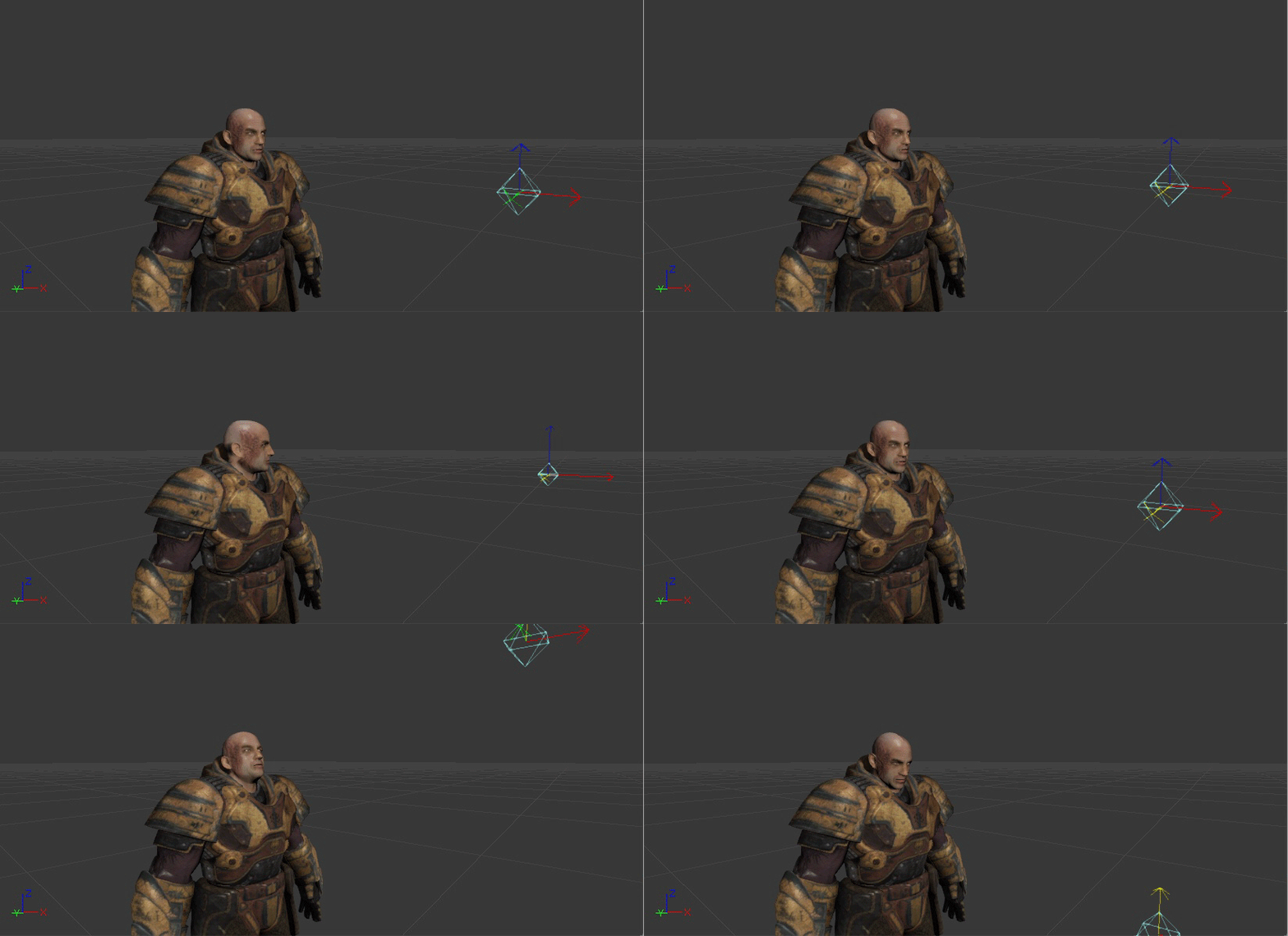 SkelControl は AnimTree エディタでセットアップされ、相互に接続されてチェーンを形成します。各 SkelControl は単一のボーンに影響を与えます。チェーン内では、前の SkelControl による結果に次の SkelControl が適用されていきます。
骨格コントローラーの概説、および、骨格コントローラーを使用して骨格メッシュを操作する方法については、 骨格コントローラーを使用する のページを参照してください。
モーフターゲット
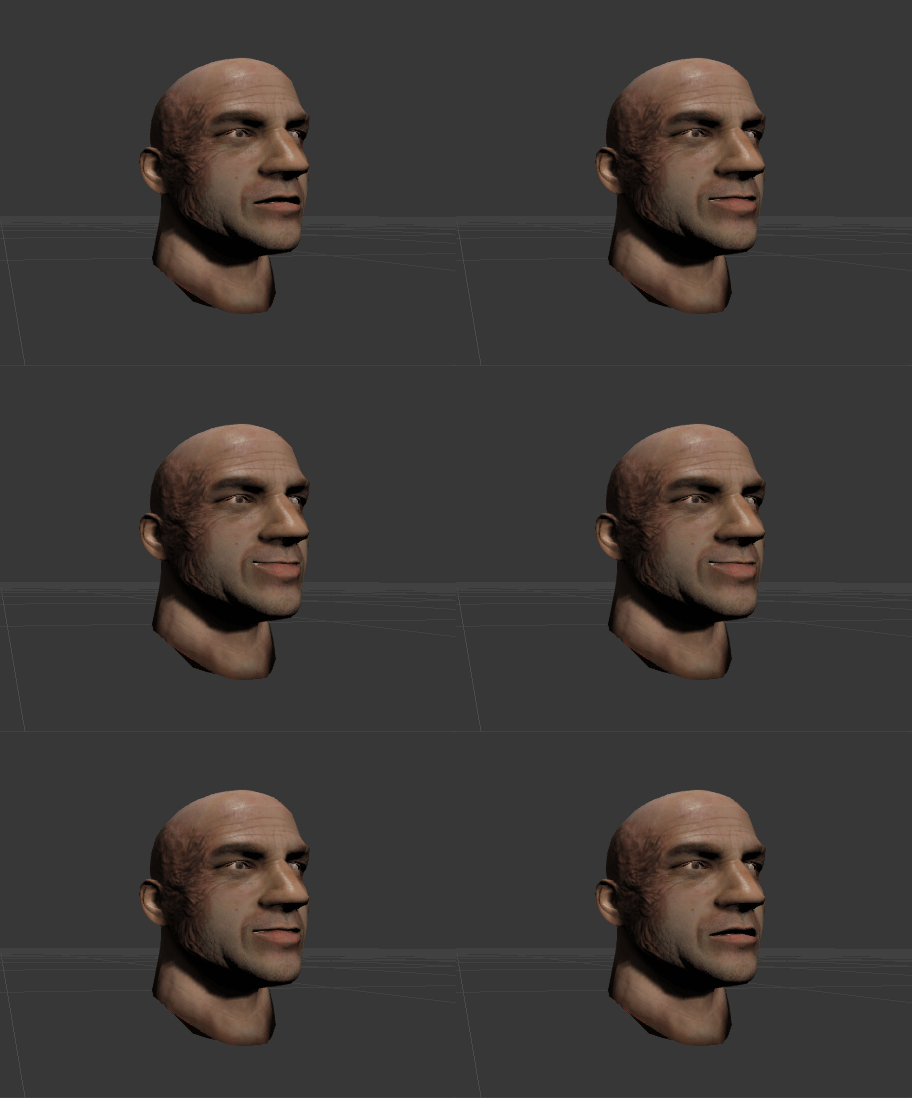
モーフターゲットは、骨格メッシュをリアルタイムに編集する方法です。ただし、ボーンに基づく骨格アニメーションよりも制御の自由度が増します。静的なモーフターゲットは、基礎となるジオメトリが頂点と面に関して同一である既存の骨格メッシュの 1 バージョンです。ただし、頂点は、異なる配置をされています。
たとえば、3D モデリング プログラムにおいてキャラクターのために「微笑み」バージョンを作り、「微笑み」モーフターゲットとしてそれをインポートするとします。その場合、ゲーム内ではこのモーフターゲットを利用して顔の上の頂点を編集して、キャラクターを微笑えませます。各頂点はより自由に動かすことができます。
SkelControl は AnimTree エディタでセットアップされ、相互に接続されてチェーンを形成します。各 SkelControl は単一のボーンに影響を与えます。チェーン内では、前の SkelControl による結果に次の SkelControl が適用されていきます。
骨格コントローラーの概説、および、骨格コントローラーを使用して骨格メッシュを操作する方法については、 骨格コントローラーを使用する のページを参照してください。
モーフターゲット
モーフターゲットは、骨格メッシュをリアルタイムに編集する方法です。ただし、ボーンに基づく骨格アニメーションよりも制御の自由度が増します。静的なモーフターゲットは、基礎となるジオメトリが頂点と面に関して同一である既存の骨格メッシュの 1 バージョンです。ただし、頂点は、異なる配置をされています。
たとえば、3D モデリング プログラムにおいてキャラクターのために「微笑み」バージョンを作り、「微笑み」モーフターゲットとしてそれをインポートするとします。その場合、ゲーム内ではこのモーフターゲットを利用して顔の上の頂点を編集して、キャラクターを微笑えませます。各頂点はより自由に動かすことができます。
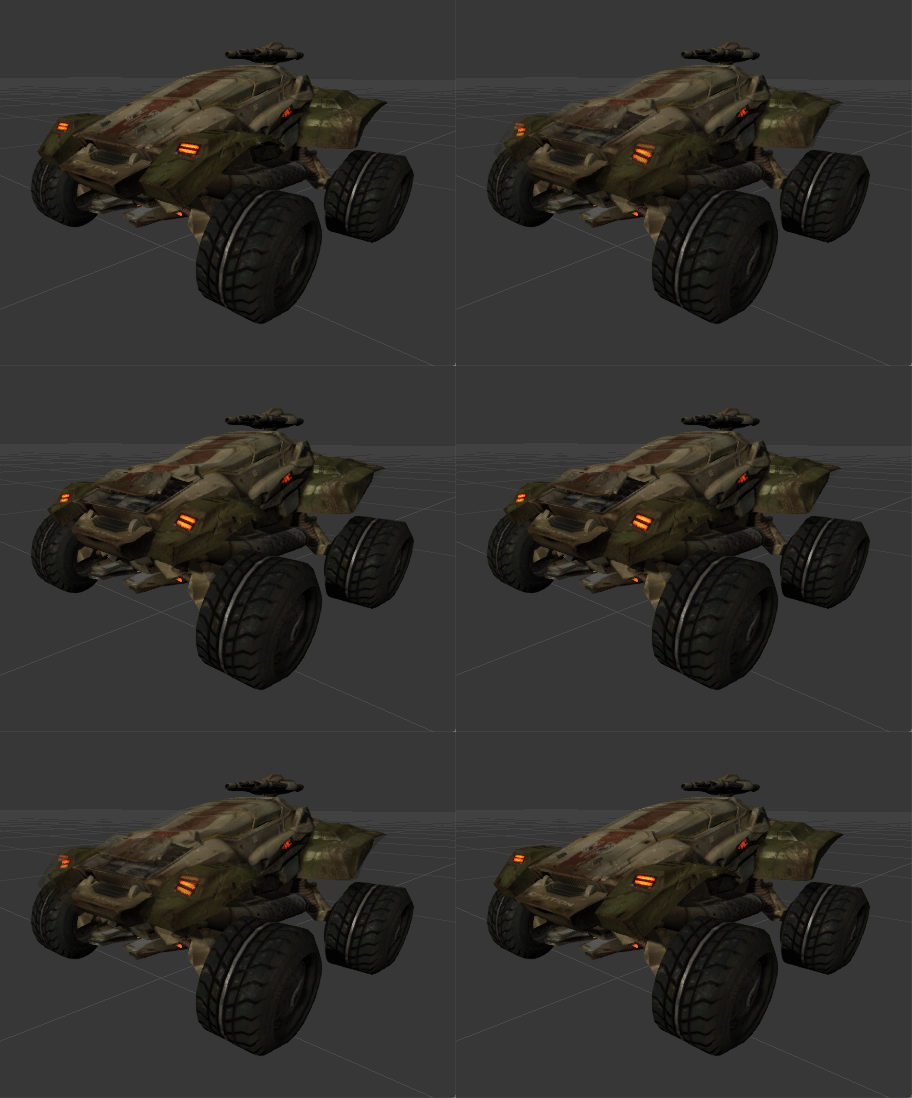
 モーフターゲットはまた、ビークル (乗り物) や他のオブジェクト上で、破損による外見を作り出すためにもよく使用されます。
 モーフターゲットとその使用法については、 Morph Target (モーフターゲット) のページを参照してください。
ソケット
ソケットとは、本質的に、骨格メッシュのボーンにアタッチ (付属) することができ、そのボーンからオフセットすることができる、名付けられたロケーターのことです。ソケットを使用することによって、他のオブジェクトを簡単にアタッチすることができます。たとえば、パーティクル エフェクトや他のメッシュなどを、特定の場所にある骨格メッシュにアタッチすることができます。ソケットは、アーティストが AnimSet エディタでセットアップすることができ、プログラマーがコードで参照することができます。
モーフターゲットとその使用法については、 Morph Target (モーフターゲット) のページを参照してください。
ソケット
ソケットとは、本質的に、骨格メッシュのボーンにアタッチ (付属) することができ、そのボーンからオフセットすることができる、名付けられたロケーターのことです。ソケットを使用することによって、他のオブジェクトを簡単にアタッチすることができます。たとえば、パーティクル エフェクトや他のメッシュなどを、特定の場所にある骨格メッシュにアタッチすることができます。ソケットは、アーティストが AnimSet エディタでセットアップすることができ、プログラマーがコードで参照することができます。
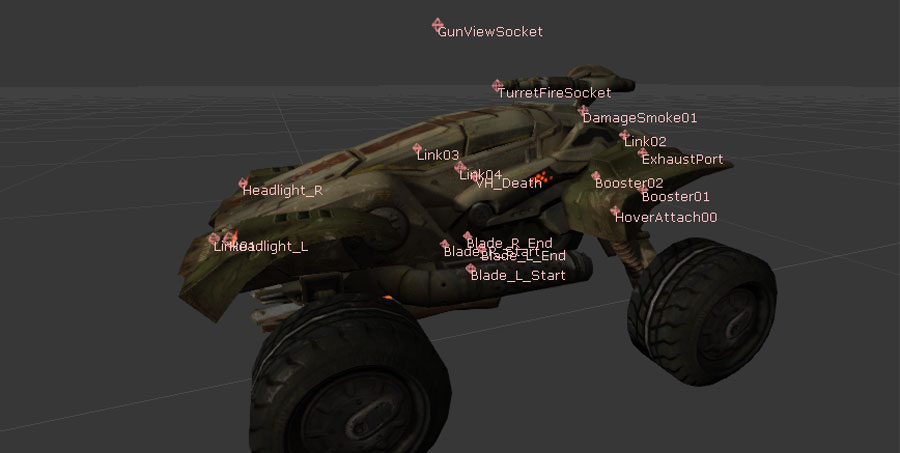 ソケットの詳細については、 骨格メッシュのソケット のページを参照してください。
マテリアルとテクスチャ
- * Diffuse * (ディフューズ、拡散色)
- DiffusePower (ディフューズ累乗)
- Emissive (エミッシブ、発光色)
- Specular (スペキュラ、鏡面反射色)
- SpecularPower (スペキュラ累乗)
- Opacity (オパシティ、不透明性)
- OpacityMask (オパシティマスク)
- Distortion (歪み)
- TransmissionMask (透過マスク)
- TransmissionColor (透過カラー)
- Normal (法線)
- CustomLighting (カスタムの光源)
- CustomLightingDiffuse (カスタムの光源ディフューズ)
- AnisotropicDirection (異方性方向)
- WorldPositionOffset (ワールド位置オフセット)
- Displacement (変位)
- TessellationFactors (テセレーション係数)
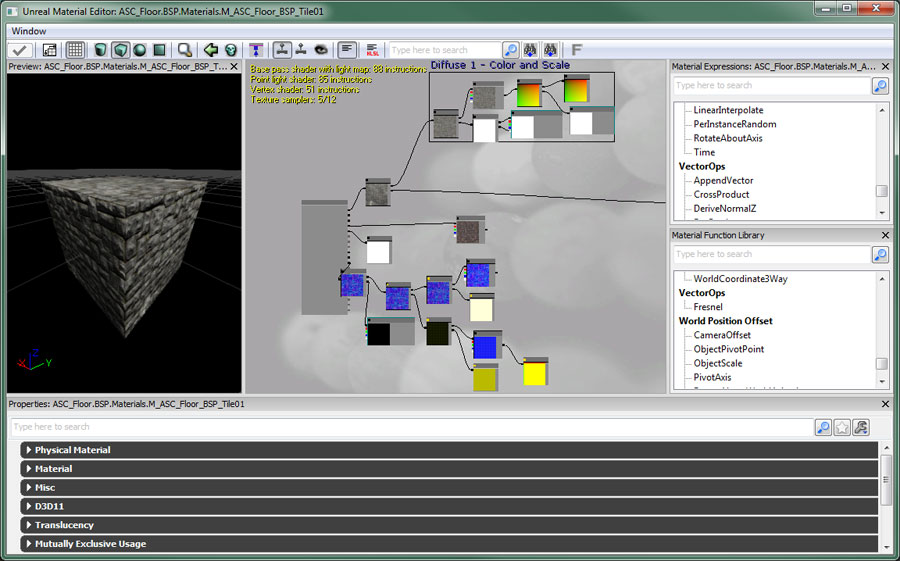 全マテリアル表現式に関する完全なレファレンスは、 マテリアル要約 に掲載されています。マテリアルを作成する際によく使われて役に立つ技術やエフェクトについては、さまざまな例が マテリアルのサンプル に掲載されています。
インスタンス化されたマテリアル
「Unreal Engine 3」では、マテリアルのインスタンス化を利用することによって、負荷がかかるマテリアルの再コンパイルなしにマテリアルの外見を変えることができます。一般的なマテリアルの変更は、再コンパイルを伴わない形ではサポートされていません。したがって、インスタンスは事前に定義されたマテリアルのパラメータの変更に限られます。パラメータは、コンパイルされたマテリアルの中で一意の名前および型、デフォルト値によって静的に定義されます。マテリアルのインスタンスは、極めて小さい負荷でこれらのパラメータに新たな値を動的に与えることができます。
「Unreal Engine 3」におけるインスタンス化したマテリアルの詳細については、 インスタンス化したマテリアル のページを参照してください。マテリアル インスタンス エディタの概要については、 マテリアル インスタンス エディタのためのユーザーガイド を参照してください。
マテリアル インスタンス コンスタント
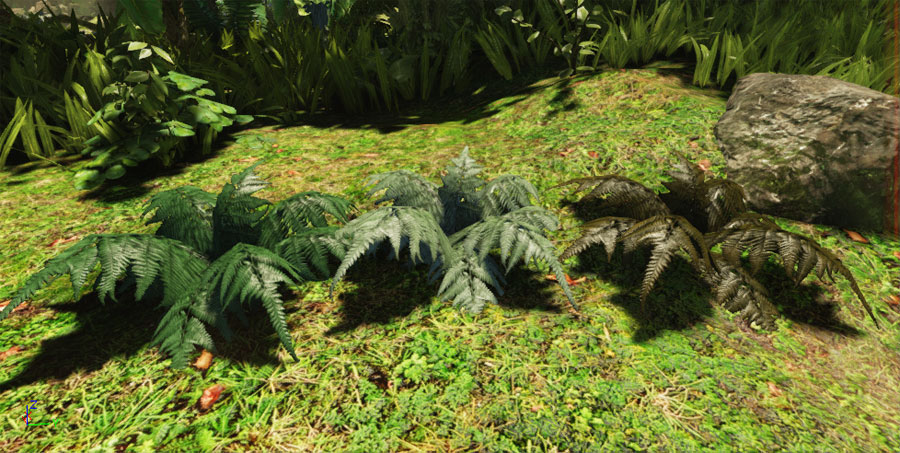
MaterialInstanceConstant オブジェクトを使うと、マテリアルにおける定義済みのパラメータセットをユーザーがオーバーライドして、当該マテリアルのカスタマイズされたインスタンスを作成することができます。インスタンス化されたマテリアルのパラメータは、アーティストが設定することによってテーマに変化をもたせることができたり、レベルデザイナーが Matinee を使用して改変することができたり、プログラマーがコードによってプレイ中に改変することができたりします。
次は、MaterialInstanceConstant (マテリアル インスタンス コンスタント) を使用して変化をもたせている簡単な例です。
全マテリアル表現式に関する完全なレファレンスは、 マテリアル要約 に掲載されています。マテリアルを作成する際によく使われて役に立つ技術やエフェクトについては、さまざまな例が マテリアルのサンプル に掲載されています。
インスタンス化されたマテリアル
「Unreal Engine 3」では、マテリアルのインスタンス化を利用することによって、負荷がかかるマテリアルの再コンパイルなしにマテリアルの外見を変えることができます。一般的なマテリアルの変更は、再コンパイルを伴わない形ではサポートされていません。したがって、インスタンスは事前に定義されたマテリアルのパラメータの変更に限られます。パラメータは、コンパイルされたマテリアルの中で一意の名前および型、デフォルト値によって静的に定義されます。マテリアルのインスタンスは、極めて小さい負荷でこれらのパラメータに新たな値を動的に与えることができます。
「Unreal Engine 3」におけるインスタンス化したマテリアルの詳細については、 インスタンス化したマテリアル のページを参照してください。マテリアル インスタンス エディタの概要については、 マテリアル インスタンス エディタのためのユーザーガイド を参照してください。
マテリアル インスタンス コンスタント
MaterialInstanceConstant オブジェクトを使うと、マテリアルにおける定義済みのパラメータセットをユーザーがオーバーライドして、当該マテリアルのカスタマイズされたインスタンスを作成することができます。インスタンス化されたマテリアルのパラメータは、アーティストが設定することによってテーマに変化をもたせることができたり、レベルデザイナーが Matinee を使用して改変することができたり、プログラマーがコードによってプレイ中に改変することができたりします。
次は、MaterialInstanceConstant (マテリアル インスタンス コンスタント) を使用して変化をもたせている簡単な例です。
 マテリアル インスタンス コンスタントのアセットについては、 MaterialInstanceConstant (マテリアル インスタンス コンスタント) パラメータ継承 のページにその詳細が掲載されています。
マテリアル インスタンス時間変動
マテリアル インスタンス時間変動も、「Unreal Engine 3」における InstancedMaterial の一種です。マテリアル インスタンス時間変動の主な目的は、マテリアルの時間的な変化をコンテンツチームがより制御しやすくすることです。通常、時間的に変動するマテリアルを得るには、パラメータを制御するコードが必要となりますが、これは避けるべきものです。
時間的に変動するマテリアルの詳細については、 Material Instance Time Varying (マテリアル インスタンス時間変動) のページを参照してください。
テクスチャ
マテリアルではさまざまな目的でテクスチャ画像が利用されます。テクスチャは、単にカラー情報をサーファスに直接適用するために使用することができますが、マスクとして使用したり、オブジェクトのサーフェス全体に渡って値を変化させなければならない場合にも使用することができます。テクスチャは コンテンツ ブラウザ を通じてインポートされます。
テクスチャの作成とインポートについての解説は、 テクスチャのインポートのチュートリアル を参照してください。「Unreal Engine 3」におけるテクスチャのプロパティに関する詳細は、 テクスチャのプロパティ のページを参照してください。
Flipbook テクスチャ
Flipbook テクスチャは、一連のサブイメージを繰り返す機能を付与する特別なテクスチャです。この機能は、ParticleSystems における SubUV アニメーションの機能と同様のものです。ただし、Flipbook テクスチャはマテリアルで使用することができるため、ワールド内のどのサーファスにも適用可能です。これらによって、ムービーテクスチャ (Bink ムービー) を使用しなくとも、マテリアル内部で限られたアニメーションを簡単に作成することができます。
Flipbook テクスチャの詳細については、 Flipbook テクスチャ のページを参照してください。
Render To Texture (テクスチャへのレンダリング)
エンジンの render-to-texture (テクスチャへのレンダリング) 機能によって、さまざまな視点からのシーンをテクスチャ リソースに動的にキャプチャすることが可能になります。これによって、シーンを動的に反射しているかのように見えるサーフェスやリモートカメラなどの特別なエフェクトが可能になります。
レンダリング テクスチャの使用方法に関する詳細は、 Render To Texture (テクスチャへのレンダリング) のページに掲載されています。
マテリアル インスタンス コンスタントのアセットについては、 MaterialInstanceConstant (マテリアル インスタンス コンスタント) パラメータ継承 のページにその詳細が掲載されています。
マテリアル インスタンス時間変動
マテリアル インスタンス時間変動も、「Unreal Engine 3」における InstancedMaterial の一種です。マテリアル インスタンス時間変動の主な目的は、マテリアルの時間的な変化をコンテンツチームがより制御しやすくすることです。通常、時間的に変動するマテリアルを得るには、パラメータを制御するコードが必要となりますが、これは避けるべきものです。
時間的に変動するマテリアルの詳細については、 Material Instance Time Varying (マテリアル インスタンス時間変動) のページを参照してください。
テクスチャ
マテリアルではさまざまな目的でテクスチャ画像が利用されます。テクスチャは、単にカラー情報をサーファスに直接適用するために使用することができますが、マスクとして使用したり、オブジェクトのサーフェス全体に渡って値を変化させなければならない場合にも使用することができます。テクスチャは コンテンツ ブラウザ を通じてインポートされます。
テクスチャの作成とインポートについての解説は、 テクスチャのインポートのチュートリアル を参照してください。「Unreal Engine 3」におけるテクスチャのプロパティに関する詳細は、 テクスチャのプロパティ のページを参照してください。
Flipbook テクスチャ
Flipbook テクスチャは、一連のサブイメージを繰り返す機能を付与する特別なテクスチャです。この機能は、ParticleSystems における SubUV アニメーションの機能と同様のものです。ただし、Flipbook テクスチャはマテリアルで使用することができるため、ワールド内のどのサーファスにも適用可能です。これらによって、ムービーテクスチャ (Bink ムービー) を使用しなくとも、マテリアル内部で限られたアニメーションを簡単に作成することができます。
Flipbook テクスチャの詳細については、 Flipbook テクスチャ のページを参照してください。
Render To Texture (テクスチャへのレンダリング)
エンジンの render-to-texture (テクスチャへのレンダリング) 機能によって、さまざまな視点からのシーンをテクスチャ リソースに動的にキャプチャすることが可能になります。これによって、シーンを動的に反射しているかのように見えるサーフェスやリモートカメラなどの特別なエフェクトが可能になります。
レンダリング テクスチャの使用方法に関する詳細は、 Render To Texture (テクスチャへのレンダリング) のページに掲載されています。
パーティクル システム
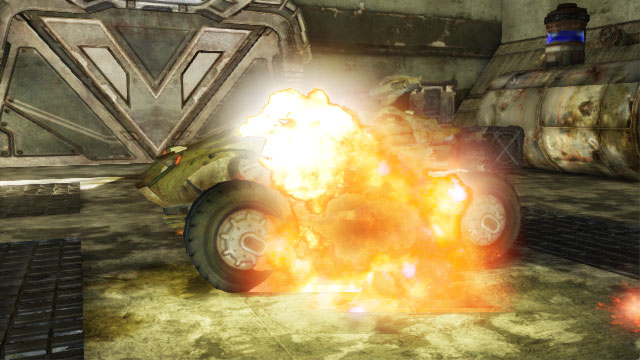 パーティクル システムは コンテンツ ブラウザ を通じて作成します。編集には、パーティクル エディタである カスケード を使います。
エミッタのタイプ
「Unreal Engine 3」では、いくつかの異なるエミッタ タイプが利用できます。これらのエミッタを同一のパーティクル システム内で混合し組み合わせることによって、望みのエフェクトを作り出すことができます。 スプライト スプライトは、 カメラと向き合っている 単一のクワッド (方形) です。スプライト データタイプを使用すると、エミッタによって放たれる各パーティクルは、エミッタのマテリアルが適用されたスプライトとなります。これは、すべてのエミッタのデフォルトのタイプであるため、Cascade において手動でこのタイプをエミッタに適用する必要はありません (適用することもできません)。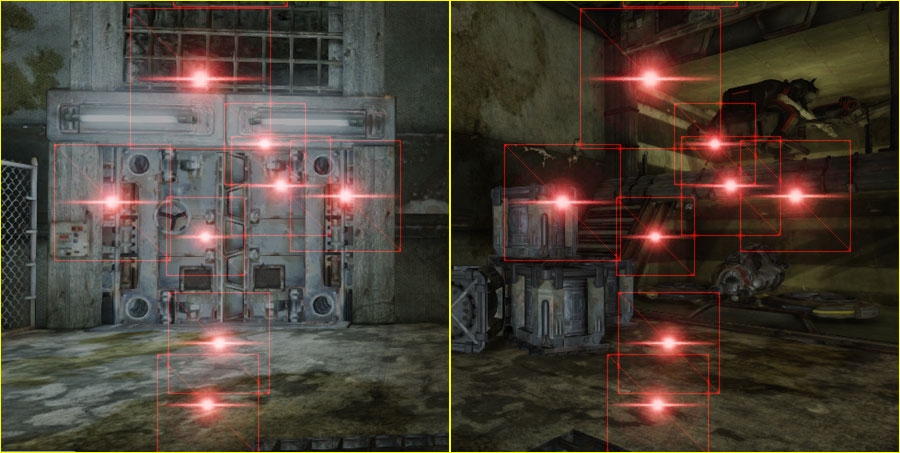 上の画像では、各スプライトの基礎となるジオメトリが表示されています。また、カメラがどのように配置されても、クワッドが常にカメラに向いていることがこの画像から分かります。
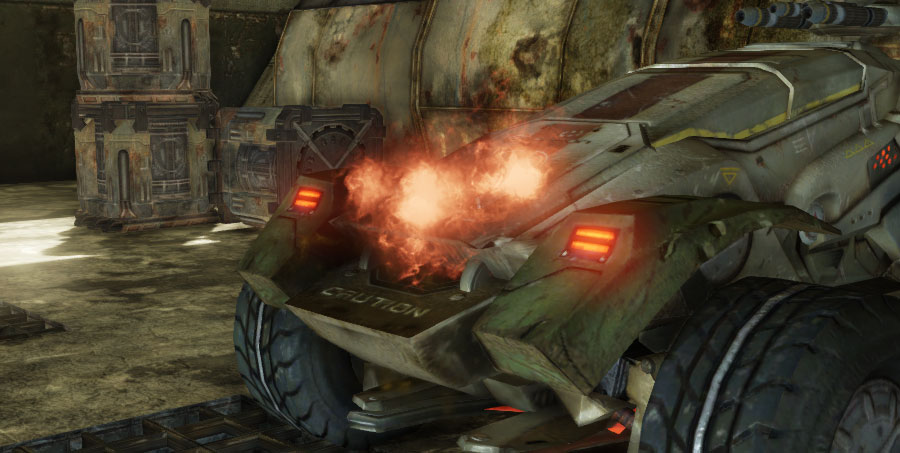
スプライト エミッタは、しばしば、ボリューメトリックな (体積のある) エフェクト (例 : 煙、火、ほこりなど)、ならびに、火花や天候のエフェクト (雨、雪)、炎などのようなものを作り出すために使用されます。
上の画像では、各スプライトの基礎となるジオメトリが表示されています。また、カメラがどのように配置されても、クワッドが常にカメラに向いていることがこの画像から分かります。
スプライト エミッタは、しばしば、ボリューメトリックな (体積のある) エフェクト (例 : 煙、火、ほこりなど)、ならびに、火花や天候のエフェクト (雨、雪)、炎などのようなものを作り出すために使用されます。
 メッシュ
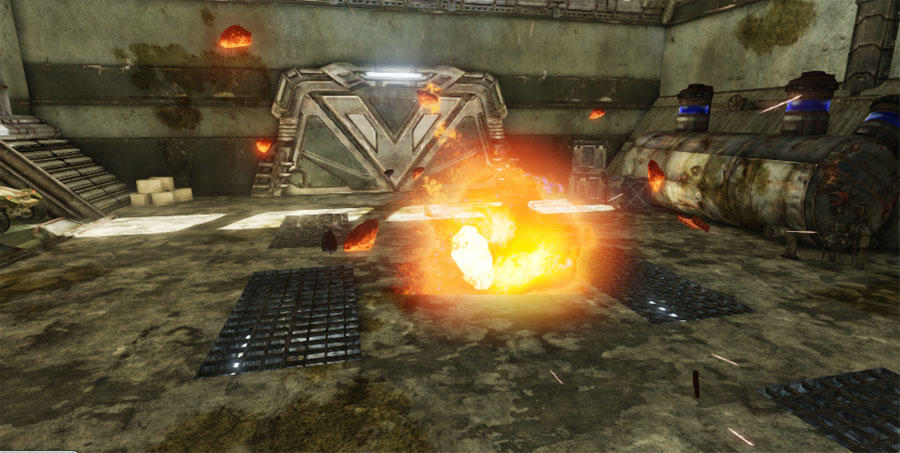
メッシュデータタイプを使用するエミッタは、デフォルトのスプライトではなく静的メッシュをレンダリングするパーティクルを放出します。メッシュエミッタは、通常、爆発や破壊による残がいを作るために使用されます。たとえば、岩のかたまりや、ビークル (乗り物) の部品、木片などです。他にも、静的メッシュによって可能となる三次元性を必要とするエフェクトを作成するために使用されます。
メッシュ
メッシュデータタイプを使用するエミッタは、デフォルトのスプライトではなく静的メッシュをレンダリングするパーティクルを放出します。メッシュエミッタは、通常、爆発や破壊による残がいを作るために使用されます。たとえば、岩のかたまりや、ビークル (乗り物) の部品、木片などです。他にも、静的メッシュによって可能となる三次元性を必要とするエフェクトを作成するために使用されます。
 AnimTrail
 (アニメトレイル) データタイプを使用すると、複数のパーティクル (クアッドがその間で拡張して端どうしが接続されます) が放たれ、骨格メッシュのアニメーションに反応して 1 つのトレイル (軌跡) が形成されます。このタイプを利用することによって、アニメーションによる動きの見栄えをよくすることができます。(例 : 勢いのついた剣から出るストリーク (光線の筋) など)。
AnimTrail エミッタの作成および使用に関する詳細については、 [[AnimTrailsJP][AnimTrail] のページを参照してください。
ビーム
ビームエミッタは、ソースとターゲットの間に、複数のパーティクル (クアッドがその間で拡張して端どうしが接続されます) を放つことによって、ビーム (光線) を形成します。このエミッタを使用することによって、レーザーや他の光線タイプのエフェクトを作ることができます。
AnimTrail
AnimTrail (アニメトレイル) データタイプを使用すると、複数のパーティクル (クアッドがその間で拡張して端どうしが接続されます) が放たれ、骨格メッシュのアニメーションに反応して 1 つのトレイル (軌跡) が形成されます。このタイプを利用することによって、アニメーションによる動きの見栄えをよくすることができます。(例 : 勢いのついた剣から出るストリーク (光線の筋) など)。
AnimTrail エミッタの作成および使用に関する詳細については、 [[AnimTrailsJP][AnimTrail] のページを参照してください。
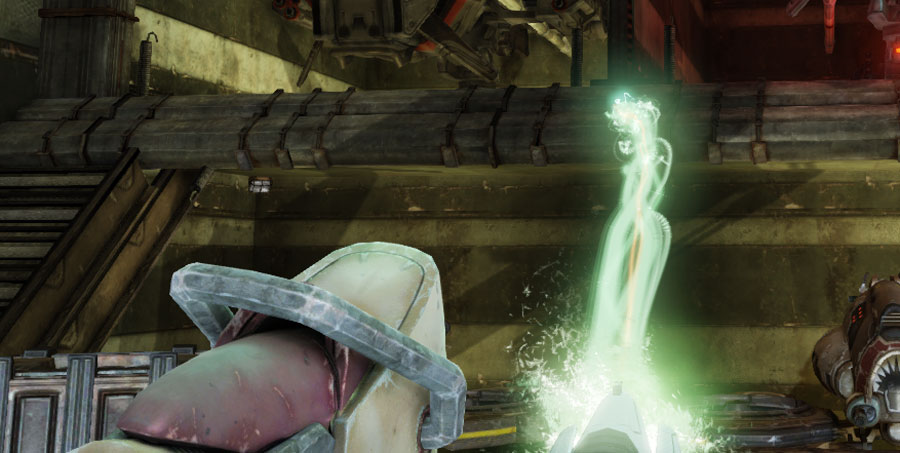
ビーム
ビームエミッタは、ソースとターゲットの間に、複数のパーティクル (クアッドがその間で拡張して端どうしが接続されます) を放つことによって、ビーム (光線) を形成します。このエミッタを使用することによって、レーザーや他の光線タイプのエフェクトを作ることができます。
 リボン
リボン データタイプは、各パーティクルがその前のパーティクルに接続された形態のパーティクル (クアッドがその間で拡張して端どうしが接続されます) を放つことによって、リボン タイプのエフェクトを作り出します。リボン エミッタを使用することによって、より汎用的で自由なトレイルを作成することができます。(前述の AnimTrail は、アニメーション主導であるためリボン エミッタとは対照的です)。
リボン
リボン データタイプは、各パーティクルがその前のパーティクルに接続された形態のパーティクル (クアッドがその間で拡張して端どうしが接続されます) を放つことによって、リボン タイプのエフェクトを作り出します。リボン エミッタを使用することによって、より汎用的で自由なトレイルを作成することができます。(前述の AnimTrail は、アニメーション主導であるためリボン エミッタとは対照的です)。
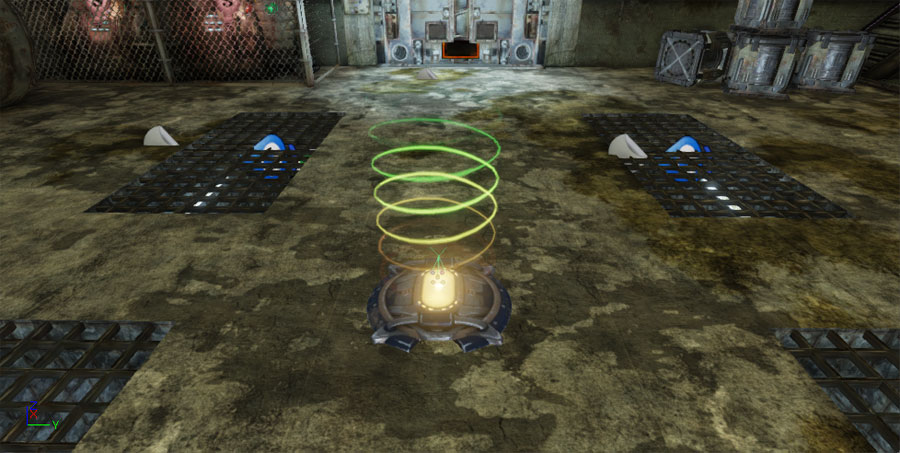 PhysX
PhysX データタイプは、標準のスプライト データタイプまたはメッシュ データタイプと同じようにして、スプライトまたはメッシュを放ちます。ただし、パーティクルは、流体物理シミュレーションによって制御されます。
PhysX
PhysX データタイプは、標準のスプライト データタイプまたはメッシュ データタイプと同じようにして、スプライトまたはメッシュを放ちます。ただし、パーティクルは、流体物理シミュレーションによって制御されます。
モジュール
パーティクルの外見と動作は、モジュールの集まりによって制御されます。各モジュールは、特定の要素を制御することによって、パーティクルの外見と動作を決定します。 モジュールによって制御される要素の例としては、次のようなものがあります。- 各パーティクルの寿命。
- パーティクルがスポーンされる場所。
- パーティクルが動く方向と速さ。
- パーティクルの大きさ。
- パーティクルの色。
- パーティクルの回転する方向と速さ。
- パーティクルがジオメトリとコリジョンするか否か。
ポストプロセス エフェクト
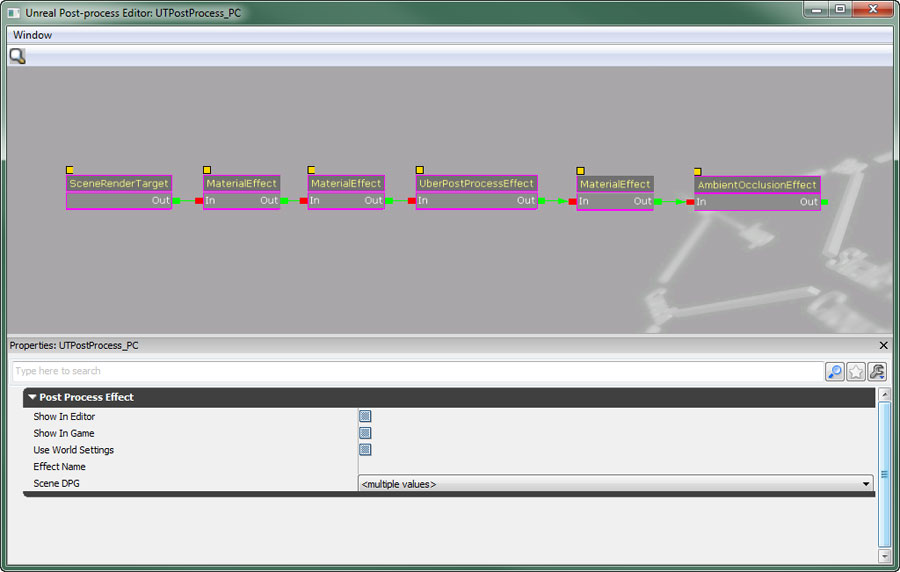 ノードベースのこのエディタによって、各種の利用可能なエフェクト モジュールを追加および配置することができます。
「Unreal Engine 3」で利用できるエフェクトの種類に関して、さらに情報が必要な場合には、以下のページを参照してください。
ブルーム
ブルーム? とは、非常に明るい物体をきわめて暗い背景で見る場合に生じる一種の発光効果です。
ノードベースのこのエディタによって、各種の利用可能なエフェクト モジュールを追加および配置することができます。
「Unreal Engine 3」で利用できるエフェクトの種類に関して、さらに情報が必要な場合には、以下のページを参照してください。
ブルーム
ブルーム? とは、非常に明るい物体をきわめて暗い背景で見る場合に生じる一種の発光効果です。
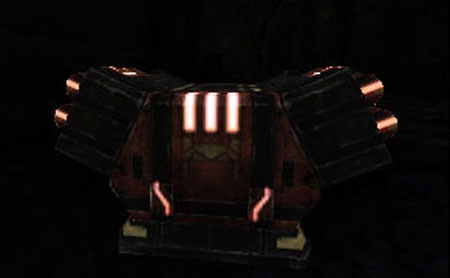 | 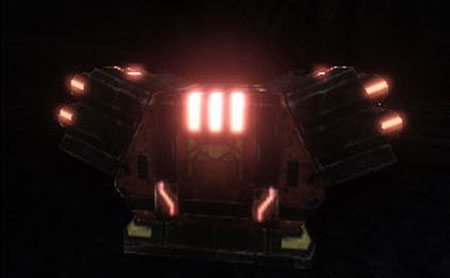 |
| ブルームなし | ブルームあり |
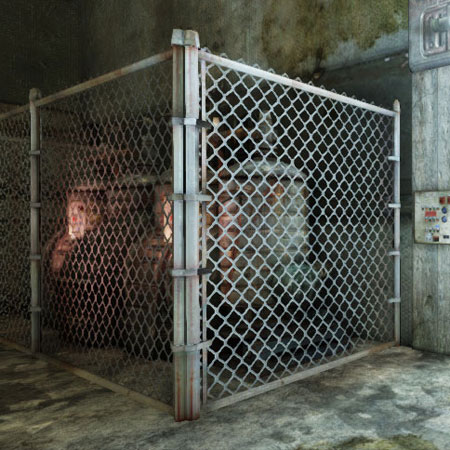 | 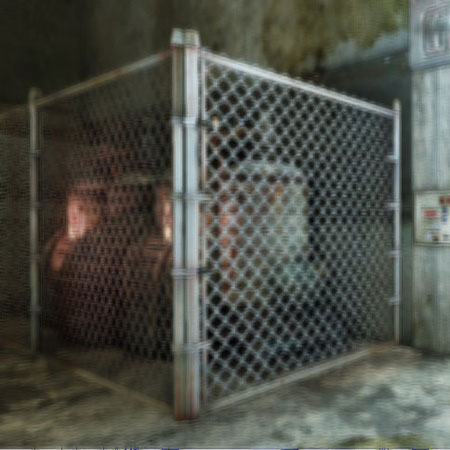 |
| ブラーエフェクトなし | ブラーエフェクトあり (ブラーカーネル = 2) |
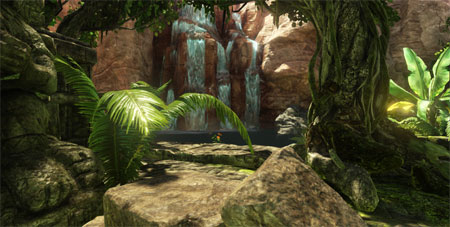 | 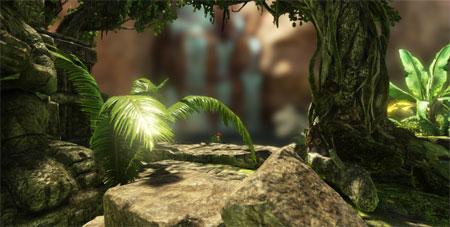 |
| DOF エフェクトなし | DOF エフェクトあり |
 | 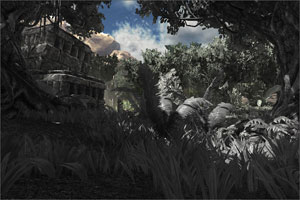 | 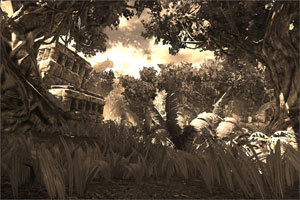 |
| シーン深度の表示 | 距離ベースのデサチュレーション (彩度の低下) | セピアトーンによるシーンのティント |
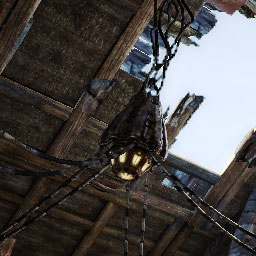 | 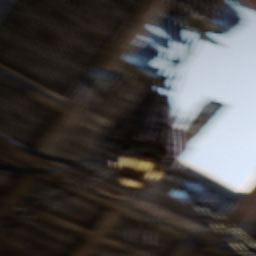 |
| モーションブラーなし | モーションブラーあり (それに素早いカメラの動きが加わる) |
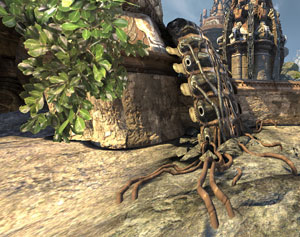 | 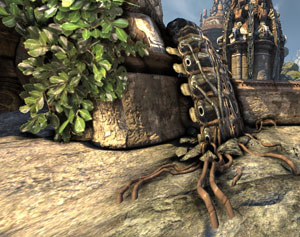 | 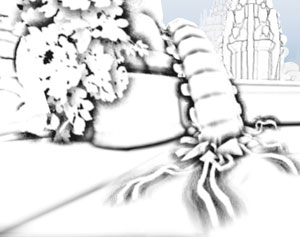 |
| 環境光オクルージョンなし | 環境光オクルージョンあり | 環境光オクルージョンのみ |